本家サイトのヘルプ
完全修飾ドメイン名(例:http://intranet.example.com) が必要なので本気でやるには一工夫必要みたいです。
]]>メモです。
接続マネージャーで「Excel 接続マネージャー」を作成後、Excel 接続マネージャーを選択しプロパティを表示する。
プロパティから「ConnectionString」の項目を探し、接続文字列に直接「IMEX=1」を追加する。
【例】
Provider=Microsoft.ACE.OLEDB.12.0;Data Source=C:xxxyyy.xlsx;Extended Properties="EXCEL 12.0;HDR=YES";
↓
Provider=Microsoft.ACE.OLEDB.12.0;Data Source=C:xxxyyy.xlsx;Extended Properties="EXCEL 12.0;HDR=YES;IMEX=1";
Windows Vista や Windows Server 2008 など、UAC の構成がある環境に Reporting Services をインストールした場合、Administrators の権限のあるユーザーでレポート マネージャーにアクセスしても、権限がないとエラーが表示されることがあります。原因はもちろん UAC によるものです。
管理者権限でレポート マネージャーにアクセスするひとつの方法としては、Internet Explorer を管理者権限で実行することです。Internet Explorer の実行ファイルを右クリックして「管理者として実行」を選択すればレポート マネージャーに管理者としてアクセスできます。(管理者権限のままほかにサイトに移動するのは危険なので注意してください)
しかし、毎回管理者権限で実行するのが面倒であれば以下の設定をすることにより、管理者権限で Internet Explorer を実行しなくてもレポート マネージャーに管理者としてアクセスできます。
※ここでは Excel 中心の説明になっています。
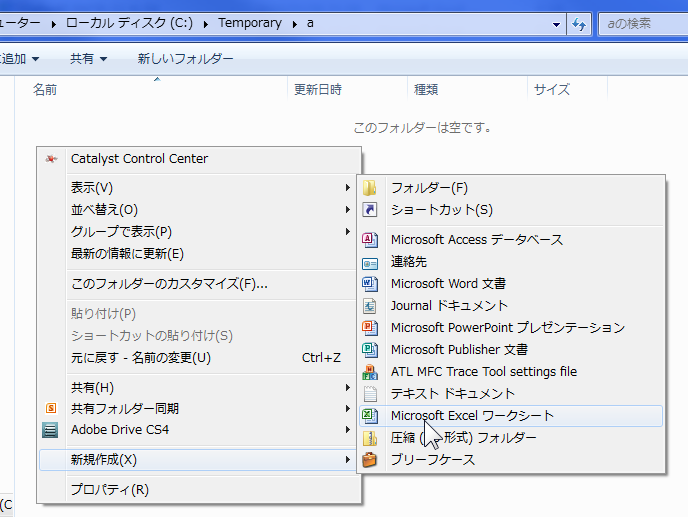
Office をインストールするとエクスプローラーの右クリックメニューの新規作成に各 Office の新規ファイルが追加されます。
これを選択するとテキストファイルなどと同じように新規ファイルが作成されますが、Excel や PowerPoint などについては決められた形式で作成されます。例えば Excel ファイルであればシートは必ず3つ存在し、フォントがMS Pゴシックになっている、などがあります。これは、Excel のオプションにある新規作成の初期状態とは別々に管理されています。
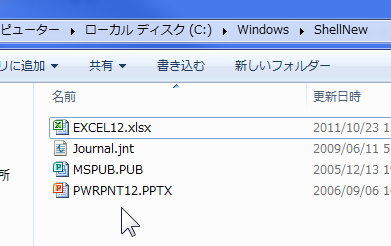
新規作成の初期テンプレートは実は Excel の設定ではなく、テンプレートファイルをコピーして作成されるようになっています。テンプレートファイルは「C:WindowsShellNew」に存在しているので、これらのファイルを書きかえることによって新規作成の初期状態も変更することができます。
Windows Vista や Windows7, 8 の場合、UAC の権限によってこのフォルダは読み取り専用になっているので、ファイルを変更する場合は管理者権限で読み取り権限を解除するか、一度別なフォルダでテンプレートを作成してから管理者権限でファイルを上書きする必要があります。
ちなみに XXX12.xlsx と書いてあるファイルは Office 2007 の形式のファイルです(2007, 2010 用)。2003 以前のファイル (97-2003 形式) は XXX9.xls になります。
]]>ユーザーの操作レスポンスを改善するためにバックグラウンドでコンテンツを読み込む際、複数のスレッドから同時にコンテンツを読み込もうとすると例外が発生します。
例えば以下のようにプログラムを組むと現象を確認できます。
worker = new BackgroundWorker();
worker.DoWork += (sender, args) =>
{
texture = Content.Load("Bitmap");
};
worker.RunWorkerAsync();
texture = Content.Load("Bitmap");
例外が発生するか所は実行タイミングによってメインスレッドであるかバックグラウンドであるかはまちまちです。場合によっては例外が発生しない場合もあります。そのため、原因がわかりにくいエラーになりやすいので注意しましょう。
ちなみに Windows Phone 環境では例外のメッセージが「ArgumentException(Value does not fall within the expected range.」となっており解釈しにくいメッセージになっていますが、Windows 環境では「同一のキーを含む項目が既に追加されています。」と表示されます。コンテンツが完全に読み込まれるまではディクショナリに追加されないので、同時に2つ追加しようとして発生するエラーのようですね。
]]>現在オンラインストレージである SugarSync を利用しているのですが、いくつかある無料オンラインストレージの中では比較的大容量なので私も利用しています。SugarSync では他のユーザーを招待するとお互いに無料ストレージ枠が増加するという他のオンラインストレージにはないサービスを行っています。(「お互いに増加」というのがポイント)
ちょっと私のところで少しストレージの容量を増やしたいというのがありまして、もしまだアカウントを取られていない方で使ってみたいという方がいれば、以下のリンクから登録してください。通常 5.0GB から始められますが、以下のリンクから登録していただければ 5.5GB から始められます。(もちろん無料です。もっと大きなストレージを使いたい方は有料版もあります。詳しくは本家サイトを参照してください。)
]]>2010 形式バージョンのファイルにも対応しているビューワーが公開されていました。
Excel と PowerPoint については 2010 っぽいインターフェースなのですが、Word Viewer だけはなぜか 2003 のビューワーがインストールされました。(Windows XP にインストールしたせい?)
ただ、Word/Excel/PowerPoint 用 Microsoft Office 互換機能パック をインストール知れば Word Viewer 2003 でも 2007 形式のファイルは見れるようです。
]]>