ちーたんタッチボード Ver 1.03 を公開しました

6年ぶりぐらいに更新しました。とはいいつつも追加した機能は以下の1点のみです。

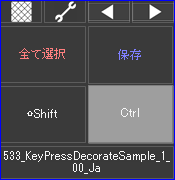
  • 装飾処理に各種キー「CapsLock」「Inser」「NumLock」「Scroll」の状態を反映できるようにしました

今のところ大きな改修はしておらず、機能を追加することによって別なデメリットができたりユーザーの手を余計に煩わせる可能性があるものは機能の追加としては控えています。あと単純に改修に大きな時間がかかるものも控えてる感じです。今回の機能は入れても使う人以外既存のユーザーには何も影響ないと思うので入れてみました。

あとついでに使用するフレームワークを .NET Framework 4.6.1 から 4.8.1 に上げています。4.6.1 は純粋にすでにサポート切れであり現在サポートされているのは「4.6.2」「4.7.2」「4.8.1」のみだからです。4.8.1 は (4.8.2 がでない限りは) .NET Framework の最終バージョンであり、今後の Windows でもサポートされ続けるので今のうちに上げておいたほうがいいかなと思い変更しました。

最新版は以下からダウンロードできます。

あと現時点では確定ではないのですが、直そうかなと思ってる点のひとつとして「ボード作成 Excel ツール」をマクロで実行するのではなく、個別のプログラム(EXE)で作り直そうかなと思っています。Excel マクロの配布だと実行時に Excel にブロックされ設定の変更を余儀なくされることが多いのでプログラムのほうが実行が手っ取り早いかなと思ってます。

Excel マクロはデザインファイル(.xlsx) をボード設定ファイル (.setting) に変えているだけで特別悪い処理をしているわけではないのですが不安であればコード (VBA) は見れる状態にしているので確認してください。

ちなみにデザイン側の Excel ファイルはそのままです。単純にマクロを実行するファイル (BoardCreator_1_xx.xlsm) が置き換わる感じです。

ちーたんタッチボード Ver 1.02 を公開しました

今回バグの修正としてリリースしましたが、前回のリリースから2年経っているので動作環境においてもいくつか変更点があります。

修正したバグの内容は以下の通りです。

  • キーのテキストのフォント名に Windows にインストールされていないフォント名を指定すると起動時にエラーが表示される不具合を修正
  • タスクバーが上、または左に配置している状態でボードを隅に配置させた際、タスクバーの幅分表示位置がずれる問題を修正

また、動作環境の変更においては以下ようになっています。

  • Windows XP, Windows Vista は動作対象外としました。動く可能性はありますがサポート対象外です。
  • .NET Framework のバージョンを 4 から 4.6.1 に変更しました。Windows 10 であればアップデートしていれば入っていると思います。Windows 7, 8, 8.1 は Windows Update から更新可能です。

ダウンロードは以下のページから行ってください。

]]>

「ちーたんタッチボード Ver 1.01」を公開しました

今回はマイナーバージョンアップで不具合のみの修正となります。動作環境の変更や、ボード定義ファイルの変更、追加機能などは特にありません。

不具合修正

  • IsOneClickToggleRelease が true のトグルキーを指などで押下中に他のキーを押して離すと、トグルキーが解除されてしまう不具合を修正。(仕様変更にも見えますが、もともと決めていた仕様に合っていなかったので不具合としました)
  • 「00」のキーを押したときに 0 が2つ入力されないことがある不具合を修正

「00」キーの挙動についてはボードコンテナ定義ファイルの修正になりますので、アプリケーション側を更新しても不具合は解消されません。テンキー定義ファイルを直接修正するか、ボードパッケージをダウンロードして差し替えてください。

]]>

ちーたんタッチボードでキーを離したときだけ文字を入力する

ユーザーさんからキーを離したときにだけ文字を入力したいけどどうすればいいかという質問がありました。

英字や数字などのキーは既定では物理キーボードの動作と同じく、押した瞬間に1文字打たれ、押しっぱなしにしていると一定時間後に連続で文字が入力されるという動作になっています。

この動作を変えたい場合はボード側の設定を変えることによって可能になっています。

ちーたんタッチボードでは各キーの動作を「Processes」パラメータで上書きすることによって動作を変えることができます。次のように設定するとキーを押して離したときだけ文字が入力されるようになります。

【例】Aキーを離したときだけ動作させるようにする

[{"KeyType": "A","ExecuteTiming":"Released","PressRepeat":"Once"}]

「KeyType」は対応するキーを識別する名前で、「ExecuteTiming」を「Released」にすると離したときだけ動作するようになります。ただし、これだけだと押下中の連続動作は残ったままになってしまうので、「PressRepeat」を「Once」にして1回だけ動作するようにします。

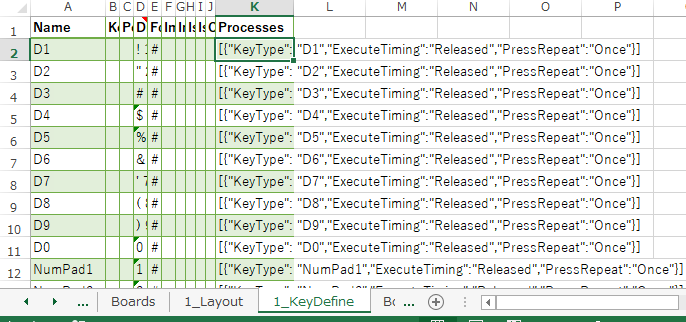
「ボード作成 Excel ツール」を使ってボードを作成する場合は「Processes」に入力して対象キーにまとめてコピーすればいいだけなので簡単です。使い方はホームページを参照してください。

2017-02-02 09_44_35-rmtdt.sorceryforce.net_3404 - リモート デスクトップ接続

一応標準キーボードに対してこれらの設定を行ったサンプルを OneDrive に置いておきます。使ってみたい方はダウンロードしてください。

]]>

Windows タブレット向け ソフトウェアキーボード&マウスパッドアプリ「ちーたんタッチボード Ver 1.00」公開しました

ちーたんタッチボード Ver 1.00 を公開しました。ホームページ側でドキュメント等も一通り更新しましたので詳しいことについてはそちらをご覧ください。

また、アプリケーションの更新に合わせて、ボードパッケージとボード作成 Excel ツールのほうも Ver 1.00 に更新しました。過去のバージョンで作成したボードも引き続き最新バージョンで使うことはできるようになっていますが、特に過去バージョンを使っていないのであれば、最新でそろえておいたほうがいいかもしれません。

バージョンアップの内容は以下の通りとなっています。

ちーたんタッチボード Ver 1.00

追加機能

  • ボードコンテナ定義ファイルの KeyInfo にキーごとの装飾を変更できる Decorates パラメータ追加
  • ボードコンテナ定義ファイルの BoardInfo にキー全体の装飾を変更できる KeyDecorates パラメータ追加
  • ボードコンテナ定義ファイルの BoardInfo にボードの装飾を変更できる BoardDecorates パラメータ追加
  • 設定画面の装飾でボードやテキストの色の有効無効を設定できるようにした
  • 設定画面の装飾でボードやテキストの色をボードコンテナ定義ファイルの色設定より優先するかどうか指定できるようにした
  • 設定画面の動作でアプリケーションの終了確認を表示するかどうか指定できるようにした
  • メニューから指定したボードに直接変更できるようにしました

機能改善

  • マウスパッド、マウススティックのタップ動作においてチャタリングによるクリック停止対応しました(30ms未満)
  • ちーたんタッチボード起動時のパフォーマンスを改善しました
  • 各種ダイアログを可能な限り手元に表示するようにしました
  • 今まではボードの設定ファイルに入力ミスなどがあった場合、起動時に強制終了していましたが、Ver 1.00 からは強制終了せず、対象のボードを選択したときにエラー表示にしました

仕様変更

  • ボードコンテナ定義ファイルでの画像の伸縮を決定する「ImageRenderMode」を「ImageStretchMode」に変更しました。「ImageRenderMode」は現バージョンでまだ使用できますが、今後廃止されます。
  • メニューからの終了以外の終了方法でも確認ダイアログを表示するようにしました。終了確認ダイアログが表示されるかは設定で変更できます

不具合修正

  • 設定画面などのダイアログでキーボード操作するときに現在のフォーカスが見えなかった問題を修正しました
  • OS が中国語環境の時に起動したとき、表示言語が中国語になっていなかったのを修正
  • 一部の環境で設定画面のチェックボックスのチェックが見えなくなる現象に対応しました
  • マルチディスプレイ使用時に起動したディスプレイによって設定画面などが別のディスプレイに表示されてしまう現象を修正しました。ただし、判断が難しい一部の状況については未対処です。

ボードパッケージ Ver 1.00

全般

  • 英字、数字、記号のキーのフォントサイズをやや大きくした

通常レイアウト (Normal)

  • キーの表示テキストを Shift 押下中、IME の状態によって変化するようにしました。これにより、初期状態のテキストも変わります
  • IME の状態によってひらがな表示ができるようになったため、ひらがなを初期表示したキーを定義したボードを削除しました

親指用レイアウト (Thumb)

  • キーの表示テキストを Shift 押下中、IME の状態によって変化するようにしました。これにより、初期状態のテキストも変わります

マウスパッド (MousePad)

  • 右側のボードの各ボタンとマウスパッドの上下位置を入れ替えました
  • 片手用マウスパッドを追加しました。(左手用、右手用)
  • 使用頻度の高いキーを加えたマウスパッドを追加しました。(左手用、右手用)

ボード作成 Excel ツール

追加機能

  • ボードの装飾詳細設定シート「BoardDeco」追加
  • キーの装飾詳細設定シート「KeyDeco」追加
  • ボード作成のサンプルファイルを18ファイル追加

機能改善

  • setting ファイル生成の処理速度を高速化しました
  • 実行環境の DPI を考慮してレイアウトのサイズを計算するようにしました。これにより PixelPerCentimeter のパラメータを削除し、DPI による出力結果の差異が少なくなるよう自動的に処理されるようになりました

仕様変更

  • ボード、キーの「ImageRenderMode」のパラメータ名を「ImageStretchMode」に変更

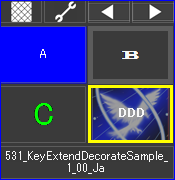
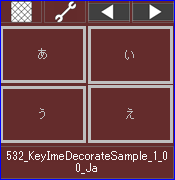
また、ボード作成 Excel ツールでは、配布しているボードパッケージの元 Excel ファイルの他に、機能ごとに小さく分割した参考用 Excel ファイルも 18ファイル程追加しました。作成する際の参考にしてみてください。

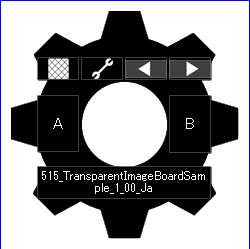
531_KeyExtendDecorateSample_1_00_Ja 532_KeyImeDecorateSample_1_00_Ja 533_KeyPressDecorateSample_1_00_Ja 515_TransparentImageBoardSample_1_00_Ja

]]>

ちーたんタッチボード Ver 1.00 の公開予定日について

ちょうど2年前ぐらいに Ver 0.40 のことを書いてからそのまま放置状態になっていましたが、手元に余らせておくのももったいなかったので、Ver 1.00 として公開することにいたしました。(まだ公開はしていません)

改良点については1年ぐらい前に書いた通り、Ver 0.40 をそのまま持っていく形になるので、Ver 1.00 と言いながらそこまで機能アップしているわけではありません。主に表示関連の改修なので、操作感などは Ver 0.30 のころとほとんど変わらないはずです。

ただ、1~2年も空けていてそのままリリースするのもあれだったので、起動時のパフォーマンス改善や指定したボードを直接選択できる機能、OS やデバイスごとによる挙動の違いへの対応、細かなバグ修正を追加で行いました。

他にはボード作成ツールのサンプルをいくつか追加しました。機能ごとに簡単なボードのサンプルを追加しましたので、余計な機能を省いた状態で確認できるのでわかりやすくなっていると思います。

また、ボードパッケージには左手用、右手用のマウスパッド、マウス操作の他にいくつかの補助キーを追加した拡張マウスパッドも追加しました。通常キーボードについては IME や Shift キーの押下状態によってキーのテキストが変わる機能も追加してあります。

現在は動作テストとボードの作成などがほぼ終わり、ホームページ側の変更を行っている段階です。

公開の日程についてですが、2017/1/21(土)を予定しています。0:00 きっかりに公開するわけではありませんので、何時になるかはわかりません。公開したタイミングでブログ、または Twitter でお知らせいたします。

]]>

ちーたんタッチボードがフリーソフト100に掲載されました

なかなか更新ができていないちーたんタッチボードですが、フリーソフト100のサイトに掲載されました。ツールについての基本的な内容や導入部分について説明されています。

]]>

ちーたんタッチボードを使ってExcelで現在日時を1キーで入力する

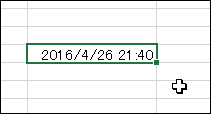
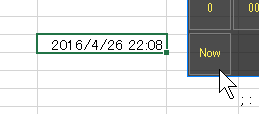
image ちーたんタッチボードでボードをカスタマイズされている方はもうご存知かもしれませんが、ちーたんタッチボードではキー1つに対して複数のキー押下を割り当てることができます。設定の仕方とか説明すると長くなってしまいますのでホームページのほうを見ていただければと思いますが、キーのパラメータの「Processes」に値を設定することによって、その動作を行うようになります。 image で、Excel のセルに現在日時を1発入力させるには以下のパラメータを設定することによって可能です。Processes はあくまでもキーの同時処理がメインなので、順番に処理させるのは得意ではないのですが、少し裏技的な設定で可能です。
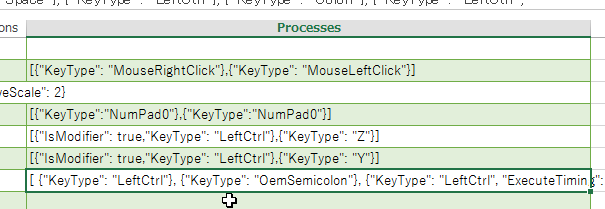
[{"KeyType": "LeftCtrl"},{"KeyType": "OemSemicolon"},{"KeyType": "LeftCtrl", "ExecuteTiming": "Pressed"},{"KeyType": "Space"},{"KeyType": "LeftCtrl"},{"KeyType": "Colon"},{"KeyType": "LeftCtrl", "ExecuteTiming": "Pressed"},{"KeyType": "Enter"},{"KeyType": "Up"}]
ここでミソなのが、セミコロンを入力した後に再度 Ctrl キーを押すようにしています。パラメータ「ExecuteTiming」に「Pressed」を指定することによって押下した直後にリリースさせることができます。一番最初の「Ctrl」は実際にキーを指から離すまでずっと押下が有効になってしまうため、後ろのスペースキーにも影響してしまいますが、その前に Pressed で離す動作を入れることによって Ctrl キーを強制的に無効にしています。 後はショートカットキーの流れで実行しているので現在日時が入力されるというわけです。後ろ2つで Enter と Up を指定していますが、現在日時を入力しただけではセルの入力が確定していないので、Enter キーで確定させ、選択が1セル分下に移動するので↑キーで戻すようにしています。この辺りは必要であれば入れたり外したりしてください。 ちなみにこのパラメータを指定すると、キーボード的には下のような流れの動作になります。
  1. Ctrlを押す
  2. セミコロンを押す
  3. Ctrlを押す
  4. Ctrlを離す
  5. スペースを押す
  6. Ctrlを押す
  7. コロンを押す
  8. Ctrlを押す
  9. Ctrlを離す
  10. Enterを押す
  11. ↑を押す
Ctrlキーを2回押すという物理的にはあり得ない動作になっていますが、そのあとのCtrlを離すできちんと離したことになるみたいです。 あと、このキーを押しっぱなしにするとセミコロンとコロンが入力されてしまうという動作になってしまいますので、押すのは1回だけにしてください。 image ※問い合わせていただいたサンプルキーを使っています。]]>

ソフトウェアキーボード&マウスパッドアプリ「ちーたんタッチボード」Ver 1.00 について

1年ぐらい更新をしていなかったのですが、機能を追加したまま放置していた状態だったので、そろそろ公開の準備を始めようかと思ってます。

前回の Ver 0.32 からバージョンが一気に飛んでいるので、たくさん機能を追加したんだろうと思われるかもしれませんが、実際には Ver 0.40 で公開する予定だったものとまったく同じです。

一応アプリの機能としては最低限必要なものは入れているつもりですし、今のところ大きな障害もないので(たぶん)、いったん区切りとして Ver 1.00 にすることにしました。

作業として残っているのは、テストとドキュメント、サンプルキーボードの準備あたりになっています。プログラムはすでに完成しています(たしか)。

公開のタイミングなのですが、現在ゲームプログラムのデモ版を作っているところなので、そちらの公開が終わってある程度落ち着いたところで作業を始めようかと思っています。

日中は仕事とかしているのであんまり時間は取れないのですが、3月中ぐらいに完了すればいいかなーと思っています。

]]>

Windows タブレット向け ソフトウェアキーボード&マウスパッドアプリ「ちーたんタッチボード Ver 0.32」公開しました

以前予告したとおり、不具合修正を行った Ver 0.32 を公開しました。修正内容は以下の通りです。

  • キーが押下されている状態でちーたんタッチボードを終了しようとするとエラーが表示される現象
  • Shift や Ctrl キーを押してトグル状態にしているときに反対側の Shift や Ctrl を押してトグルを解除しようとすると意図しない挙動になる現象

Ver 0,40 については現在開発を進めていますのでもうしばらくお待ちください。

]]>